服务调试指引
导语:本文详细记录了如何在IDEA中配置和启动Linkis的各个微服务,并实现JDBC、Python、Shell等脚本的提交和执行。在Mac OS上,Linkis的各个微服务都支持本地调试。 但在Windows OS上,linkis-cg-engineplugin和linkis-cg-engineconnmanager两个服务暂不支持在本地进行调试,可参考下文第4小节的远程调试文档进行调试。
linkis 1.0.3版本前,还未进入apache孵化,组织还是归属webank,主类的包名为`com.webank.wedatasphere.linkis`,调试时,注意区分。
1. 代码调试环境#
- jdk1.8
- maven3.5+
2. 准备代码并编译#
git clone git@github.com:apache/incubator-linkis.gitcd incubator-linkisgit checkout dev-1.2.0克隆Linkis的源码到本地,并用IDEA打开,首次打开项目会从maven仓库中下载Linkis项目编译所需的依赖jar包。当依赖jar包加载完毕之后,运行如下编译打包命令。
mvn -N installmvn clean install编译命令运行成功之后,在目录incubator-linkis/linkis-dist/target/下可找到编译好的安装包:apache-linkis-版本号-incubating-bin.tar.gz
3. 配置并启动服务#
3.1 add mysql-connector-java到classpath中#
服务启动过程中如果遇到mysql驱动类找不到的情况,可以把mysql-connector-java-版本号.jar添加到对应服务模块的classpath下,详细操作请参考3.5小节。
目前依赖mysql的服务有:
- linkis-mg-gateway
- linkis-ps-publicservice
- linkis-cg-linkismanage
3.2 调整log4j2.xml配置#
在Linkis源码文件夹下,子目录linkis-dist/package/conf中,是Linkis的一些默认配置文件,首先对log4j2.xml文件进行编辑,在其中增加日志输出到控制台的配置。
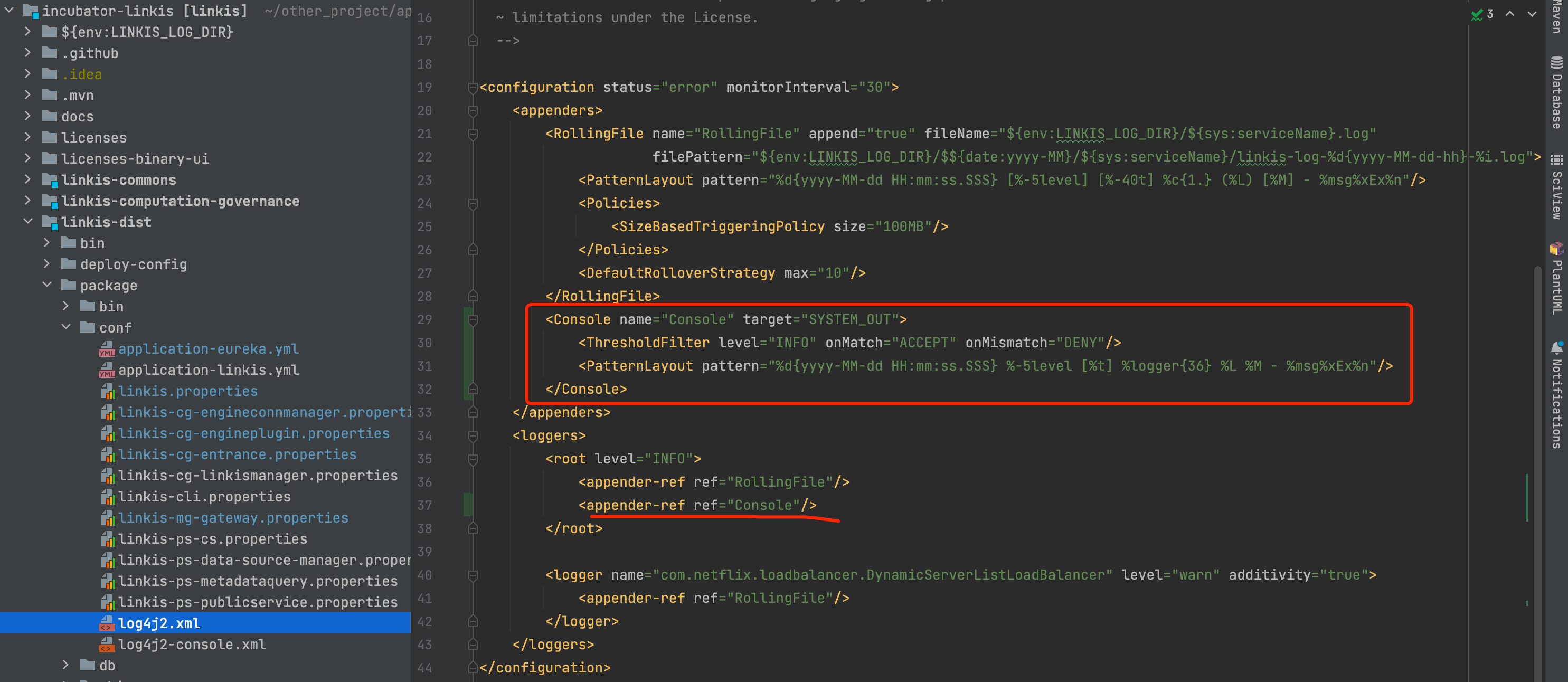
这里只贴出来需要新增的配置内容。
<configuration status="error" monitorInterval="30"> <appenders> <Console name="Console" target="SYSTEM_OUT"> <ThresholdFilter level="INFO" onMatch="ACCEPT" onMismatch="DENY"/> <PatternLayout pattern="%d{yyyy-MM-dd HH:mm:ss.SSS} %-5level [%t] %logger{36} %L %M - %msg%xEx%n"/> </Console> </appenders> <loggers> <root level="INFO"> <appender-ref ref="Console"/> </root> </loggers></configuration>3.3 启动eureka服务#
Linkis和DSS的服务都依赖Eureka,所以我们需要首先启动Eureka服务,Eureka服务可以在本地启动,也可以使用远程启动的服务。保证各个服务都能访问到Eureka的IP和端口之后,就可以开始着手启动其他微服务了。
在Linkis内部是通过-DserviceName参数设置应用名以及使用配置文件,所以-DserviceName是必须要指定的VM启动参数。
可以通过 “-Xbootclasspath/a:配置文件路径”命令,将配置文件追加到引导程序类的路径末尾,即将依赖的配置文件加到classpath中。
通过勾选Include dependencies with “Provided” scope ,可以在调试时,引入provided级别的依赖包。
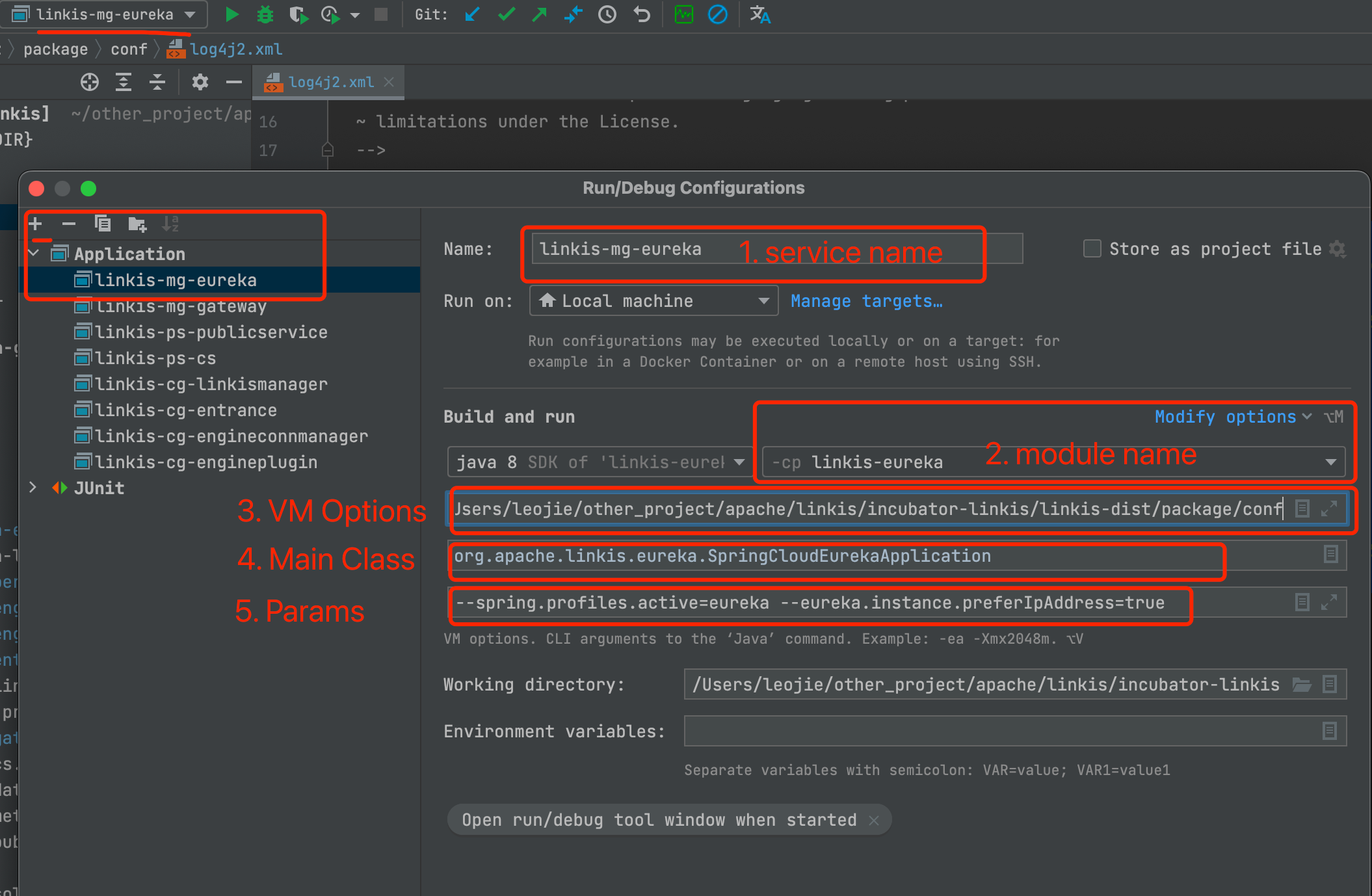
参数解释:
[service name]linkis-mg-eureka
[Use classpath of module]linkis-eureka
[Main Class]org.apache.linkis.eureka.SpringCloudEurekaApplication
[VM Opitons]-DserviceName=linkis-mg-eureka -Xbootclasspath/a:/Users/leojie/other_project/apache/linkis/incubator-linkis/linkis-dist/package/conf
[Program arguments]--spring.profiles.active=eureka --eureka.instance.preferIpAddress=true注意调试配置中涉及到的本地路径,需要要修改成自己设置的路径; 在Windows中路径书写规则是:D:\yourDir\incubator-linkis\linkis-dist\package\conf (针对以下微服务同样适用)
如果不想默认的20303端口可以修改端口配置:
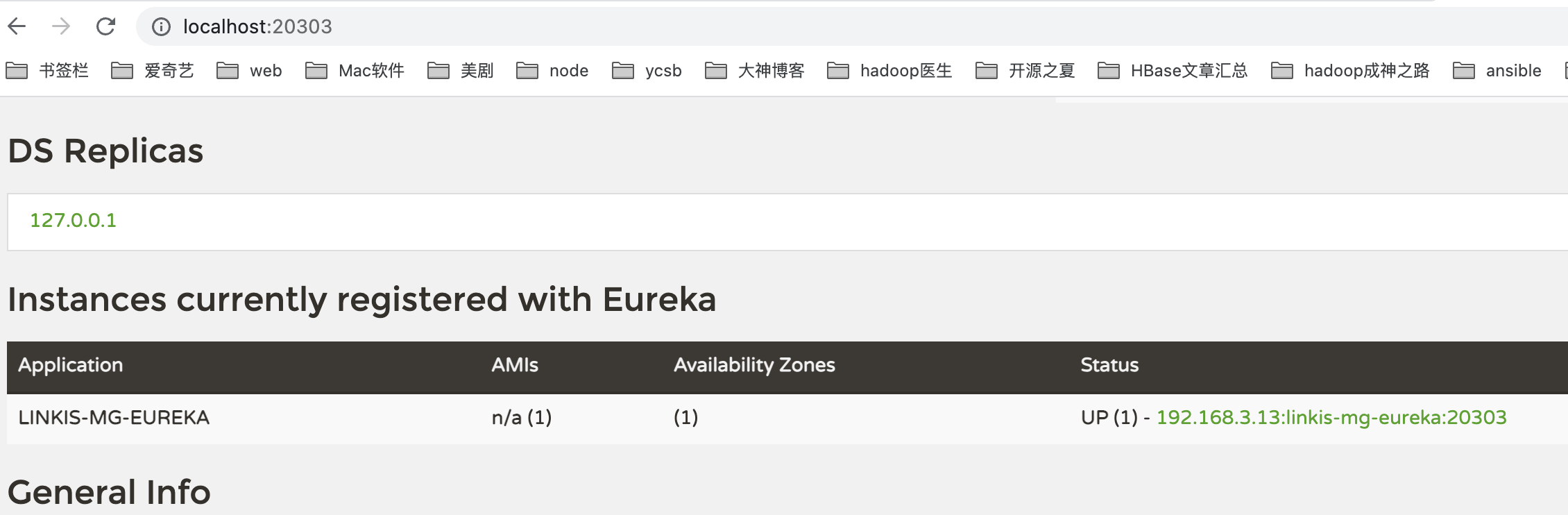
文件路径:conf/application-eureka.yml修改端口:server: port: 8080 ##启动的端口上述设置完成之后,直接运行此Application,成功启动后可以通过http://localhost:20303/ 查看eureka服务列表。
3.4 启动linkis-mg-gateway#
linkis-mg-gateway是Linkis的服务网关,所有的请求都会经由gateway来转发到对应的服务上。
启动服务器前,首先需要编辑conf/linkis-mg-gateway.properties配置文件,增加管理员用户名和密码,用户名需要与你当前登录的mac用户名保持一致。
wds.linkis.admin.user=leojiewds.linkis.admin.password=123456设置 linkis-mg-gateway的启动Application
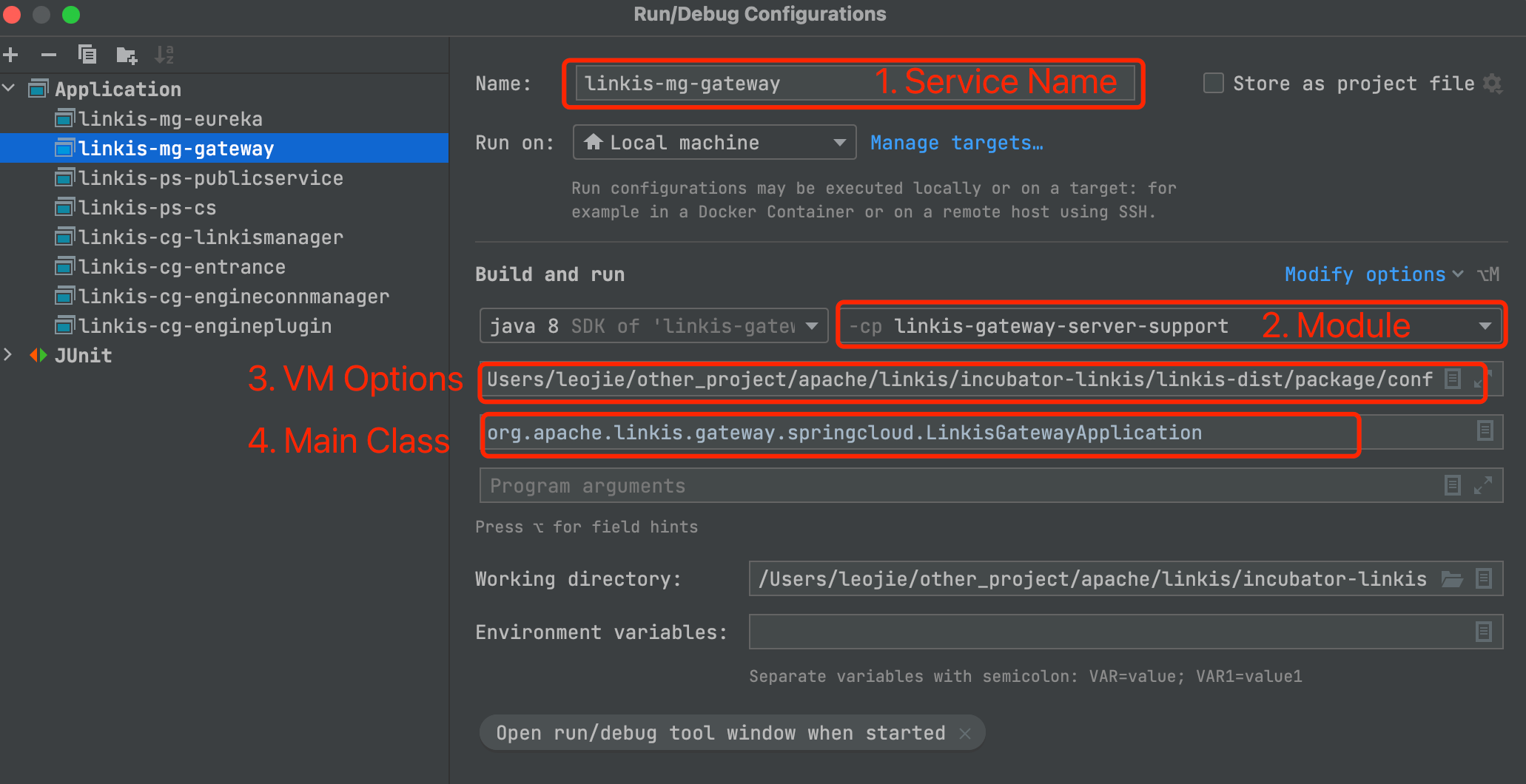
参数解释:
[Service Name]linkis-mg-gateway
[Use classpath of module]linkis-gateway-server-support
[VM Opitons]-DserviceName=linkis-mg-gateway -Xbootclasspath/a:/Users/leojie/other_project/apache/linkis/incubator-linkis/linkis-dist/package/conf
[main Class]org.apache.linkis.gateway.springcloud.LinkisGatewayApplication上述设置完成之后,可直接运行此Application。
3.5 启动linkis-ps-publicservice#
publicservice是Linkis的公共增强服务,为其他微服务模块提供统一配置管理、上下文服务、物料库、数据源管理、微服务管理和历史任务查询等功能的模块。
设置linkis-ps-publicservice的启动Application
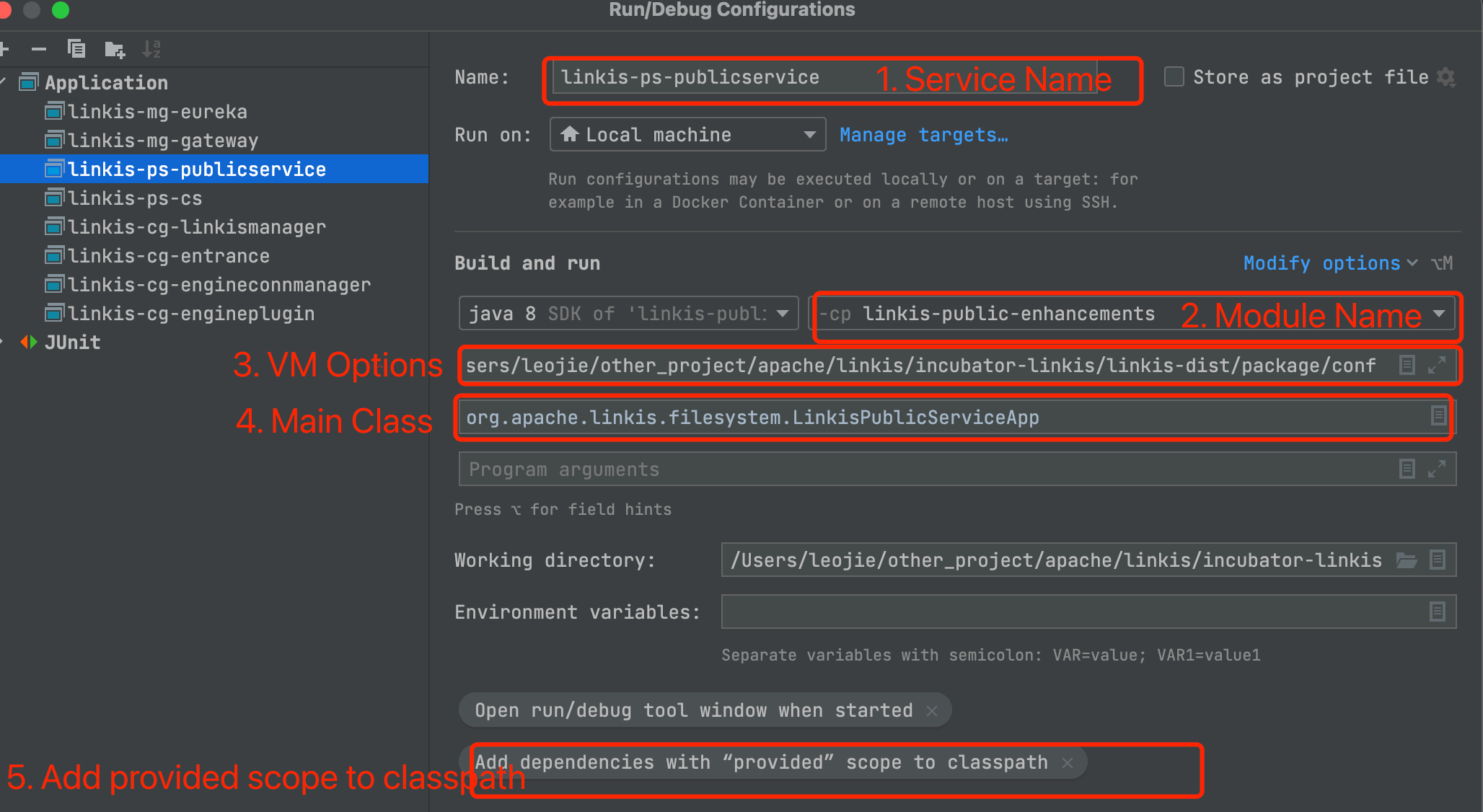
参数解释:
[Service Name]linkis-ps-publicservice
[Module Name]linkis-public-enhancements
[VM Opitons]-DserviceName=linkis-ps-publicservice -Xbootclasspath/a:/Users/leojie/other_project/apache/linkis/incubator-linkis/linkis-dist/package/conf
[main Class]org.apache.linkis.filesystem.LinkisPublicServiceApp
[Add provided scope to classpath]通过勾选Include dependencies with “Provided” scope ,可以在调试时,引入provided级别的依赖包。直接启动publicservice时,可能会遇到如下报错:
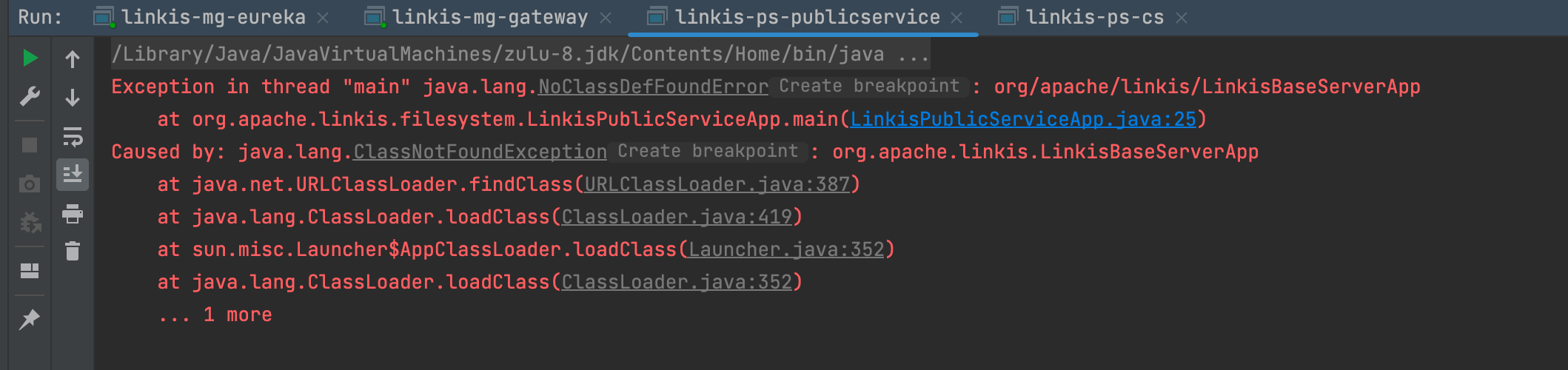
需要把public-module模块加到linkis-public-enhancements模块的classpath下,详细步骤如下:
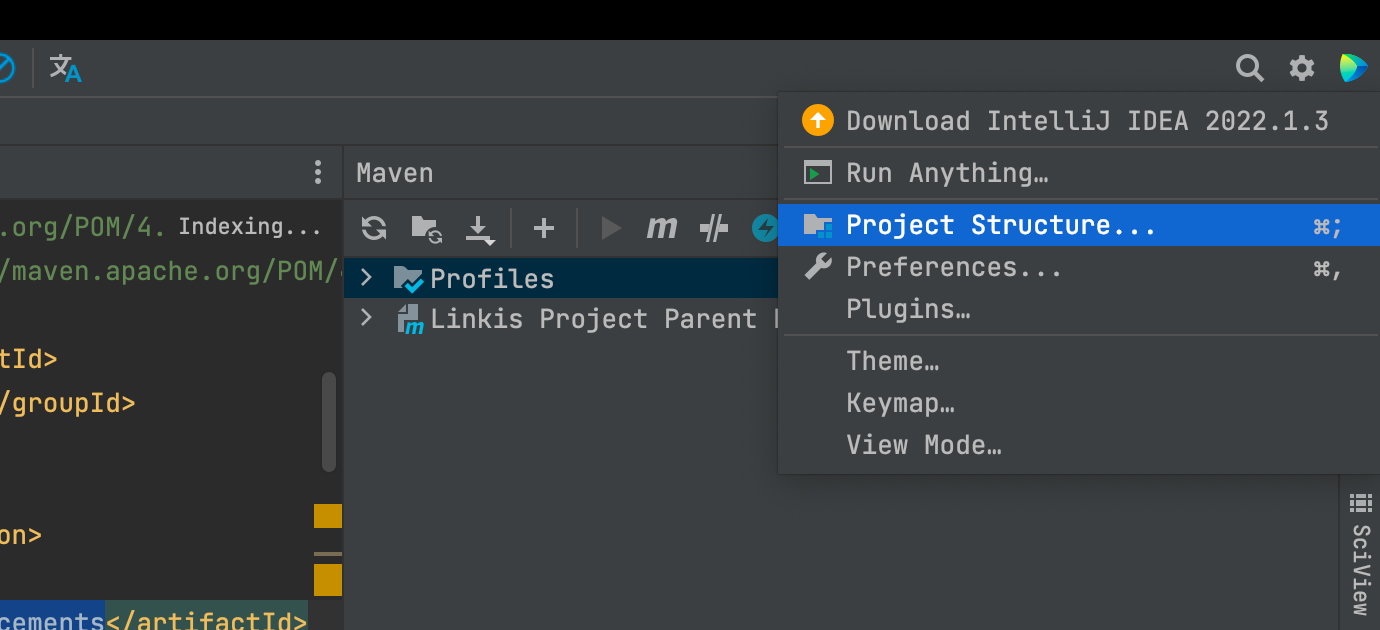
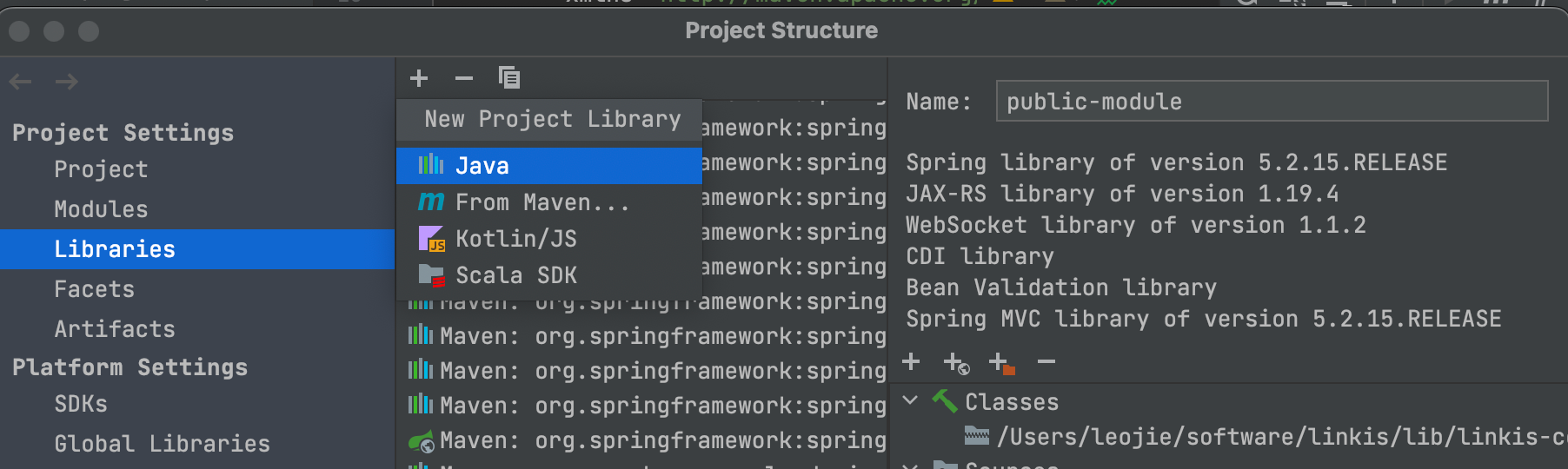
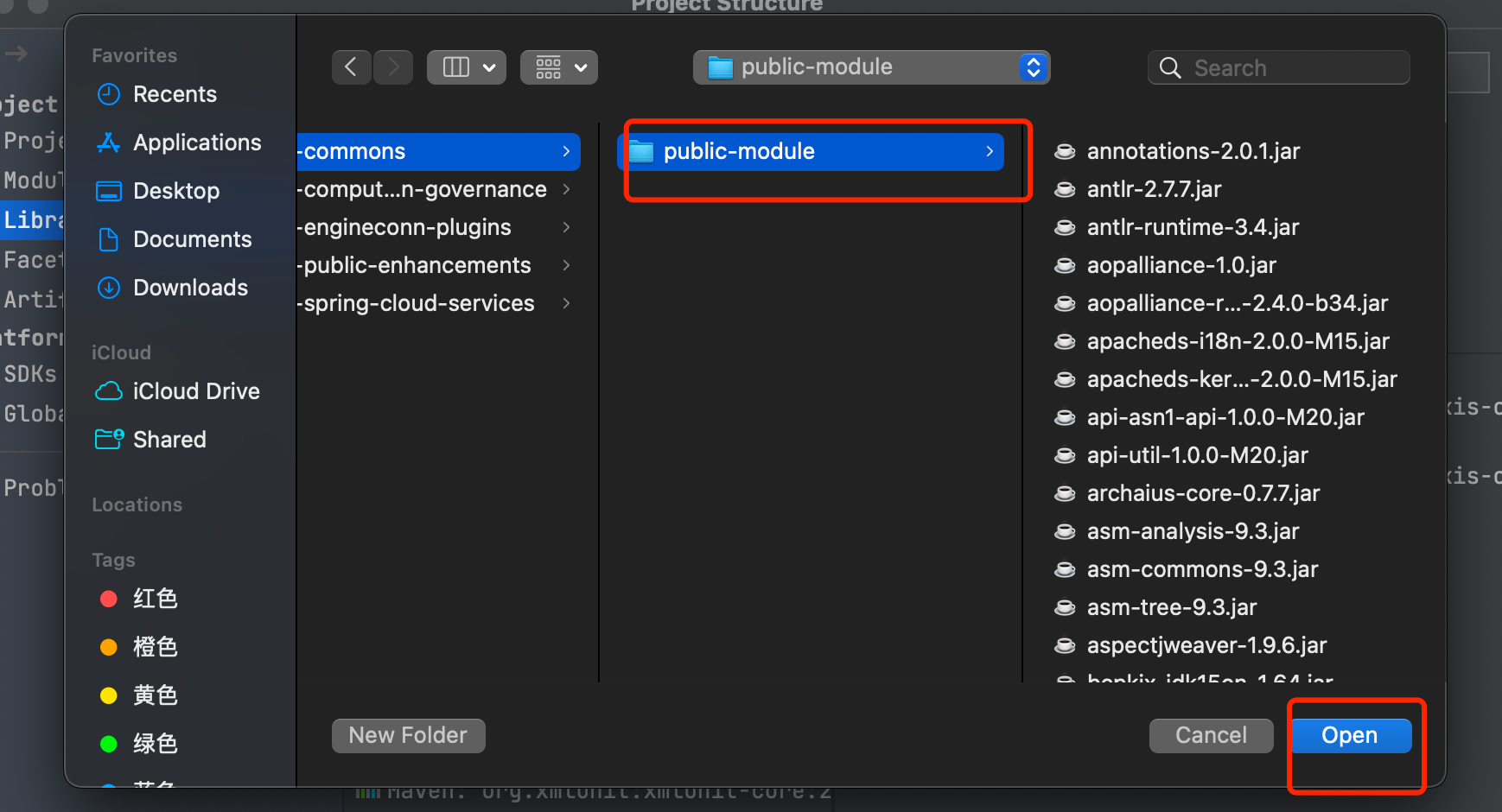
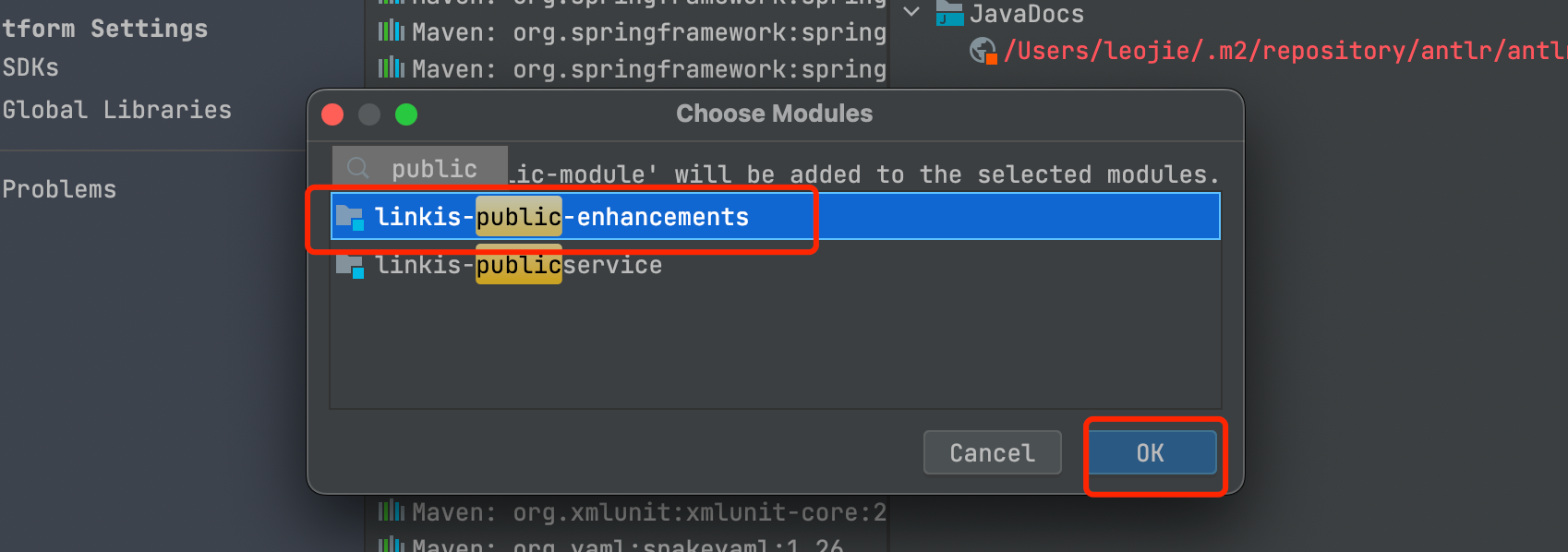
做完上述配置后重新启动publicservice的Application
3.6 启动linkis-ps-cs#
启动ps-cs服务之前,需要保证publicservice服务成功启动。
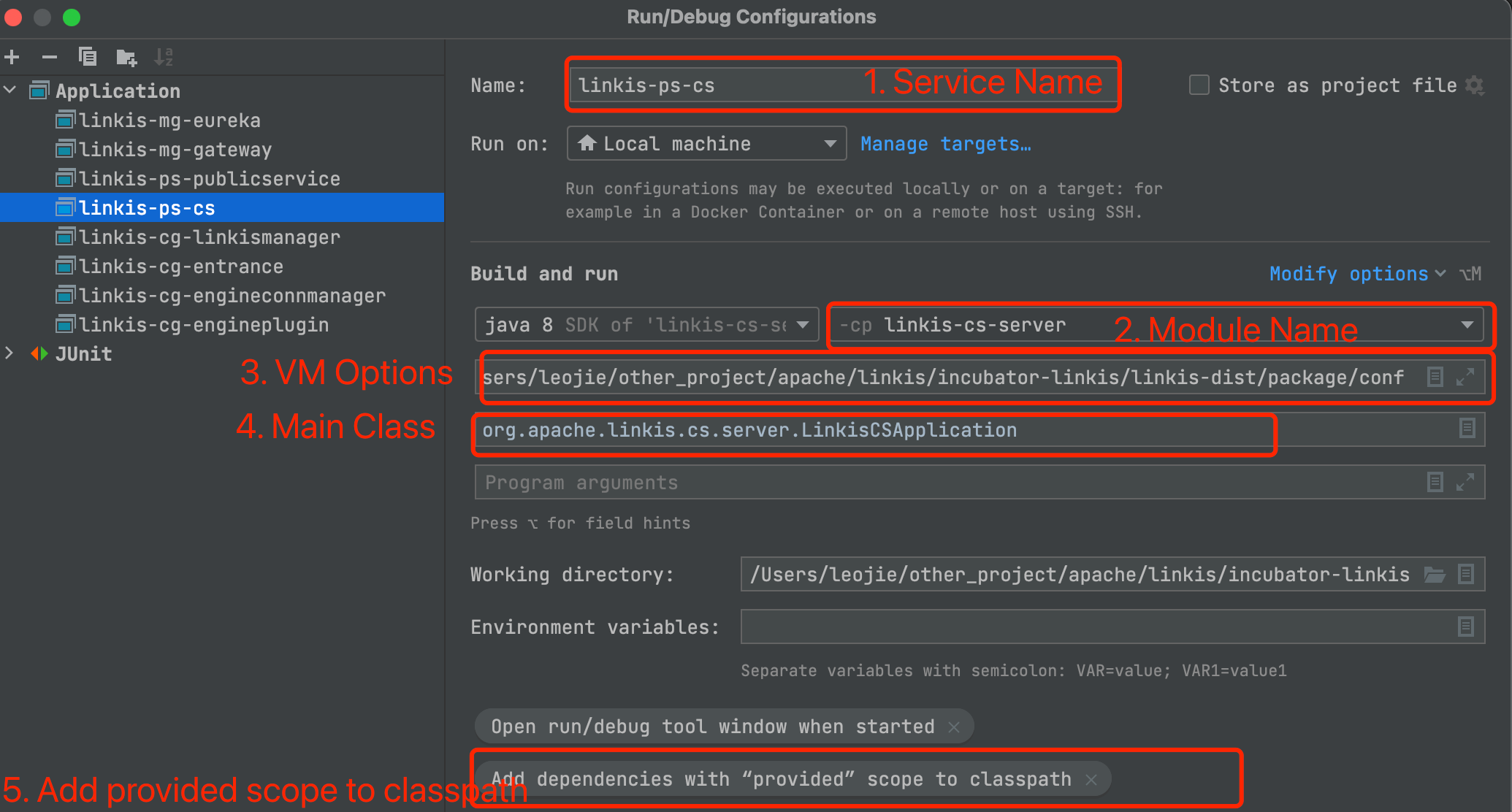
参数解释:
[Service Name]linkis-ps-cs
[Use classpath of module]linkis-cs-server
[VM Opitons]-DserviceName=linkis-ps-cs -Xbootclasspath/a:/Users/leojie/other_project/apache/linkis/incubator-linkis/linkis-dist/package/conf
[main Class]org.apache.linkis.cs.server.LinkisCSApplication
[Add provided scope to classpath]通过勾选Include dependencies with “Provided” scope ,可以在调试时,引入provided级别的依赖包。3.7 启动linkis-cg-linkismanager#
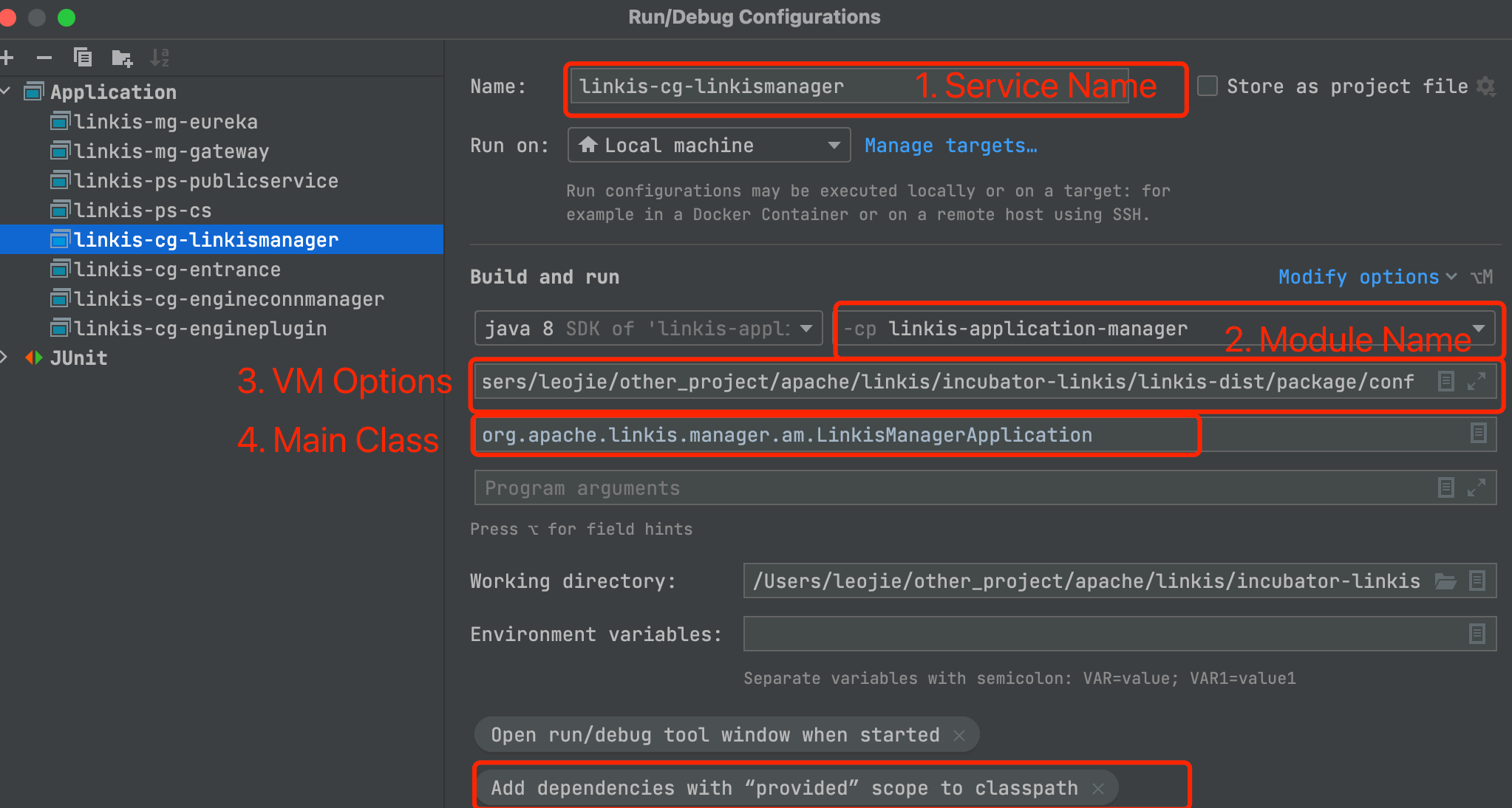
参数解释:
[Service Name]linkis-cg-linkismanager
[Use classpath of module]linkis-application-manager
[VM Opitons]-DserviceName=linkis-cg-linkismanager -Xbootclasspath/a:/Users/leojie/other_project/apache/linkis/incubator-linkis/linkis-dist/package/conf
[main Class]org.apache.linkis.manager.am.LinkisManagerApplication
[Add provided scope to classpath]通过勾选Include dependencies with “Provided” scope ,可以在调试时,引入provided级别的依赖包。3.8 启动linkis-cg-entrance#
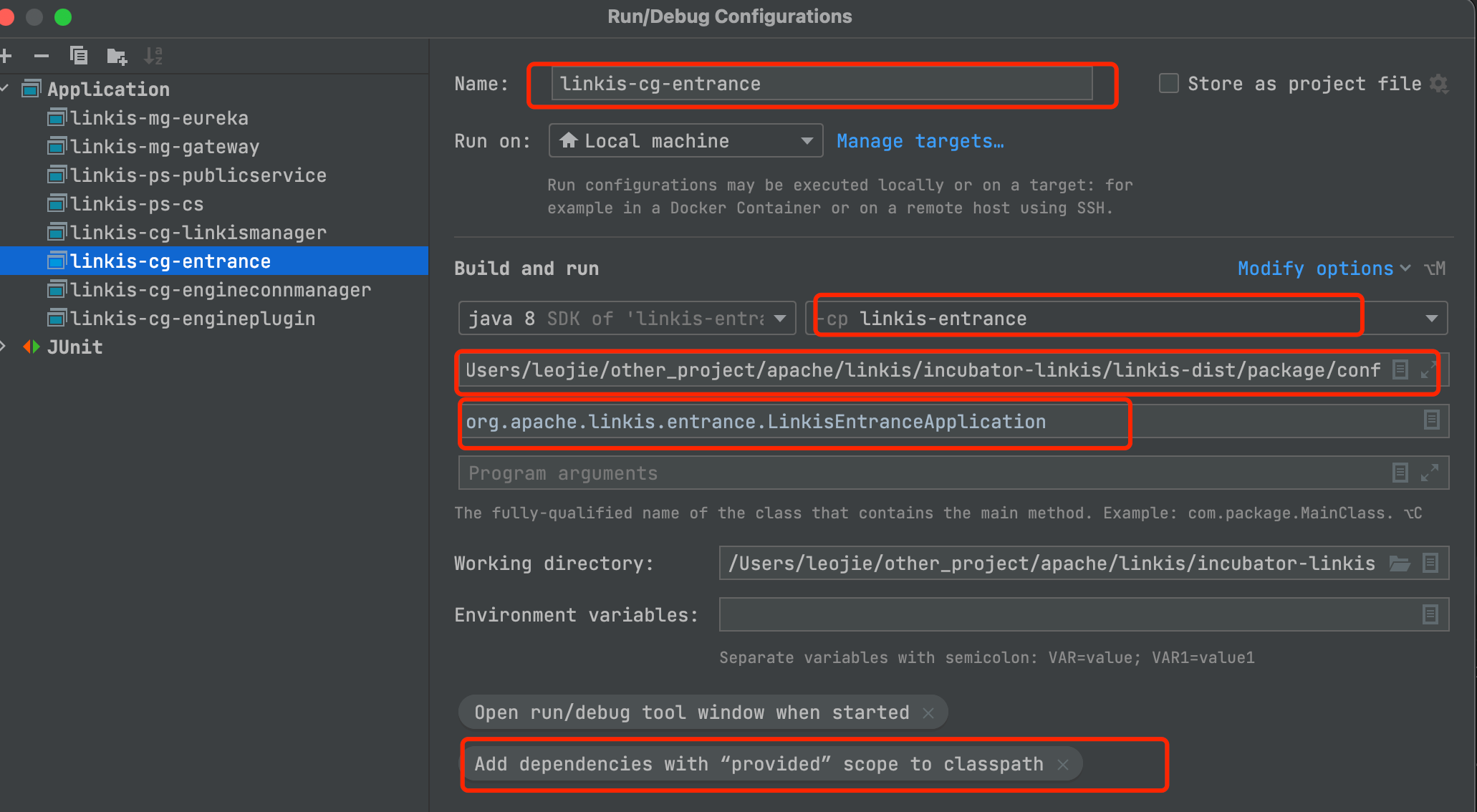
参数解释:
[Service Name]linkis-cg-entrance
[Use classpath of module]linkis-entrance
[VM Opitons]-DserviceName=linkis-cg-entrance -Xbootclasspath/a:D:\yourDir\incubator-linkis\linkis-dist\package\conf
[main Class]org.apache.linkis.entrance.LinkisEntranceApplication
[Add provided scope to classpath]通过勾选Include dependencies with “Provided” scope ,可以在调试时,引入provided级别的依赖包。3.9 启动cg-engineconnmanager#
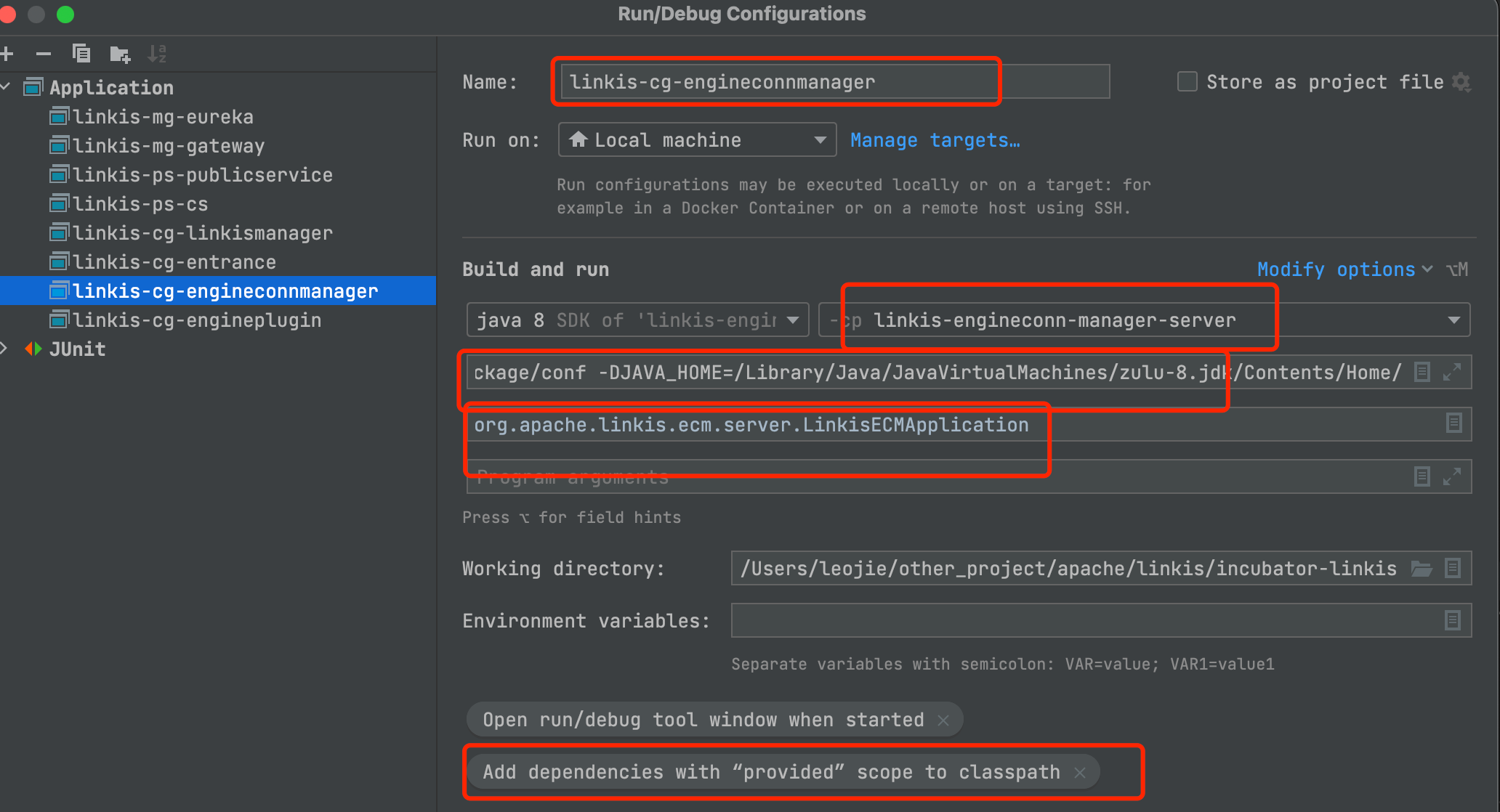
参数解释:
[Service Name]linkis-cg-engineconnmanager
[Use classpath of module]linkis-engineconn-manager-server
[VM Opitons]-DserviceName=linkis-cg-engineconnmanager -Xbootclasspath/a:/Users/leojie/other_project/apache/linkis/incubator-linkis/linkis-dist/package/conf -DJAVA_HOME=/Library/Java/JavaVirtualMachines/zulu-8.jdk/Contents/Home/
[main Class]org.apache.linkis.ecm.server.LinkisECMApplication
[Add provided scope to classpath]通过勾选Include dependencies with “Provided” scope ,可以在调试时,引入provided级别的依赖包。-DJAVA_HOME是为了指定ecm启动引擎时所使用的java命令所在的路径,如果你默认JAVA环境变量中的版本满足需要,此配置可以不加
针对linkis-cg-engineplugin模块调试暂只支持Mac OS
3.10 启动linkis-cg-engineplugin#
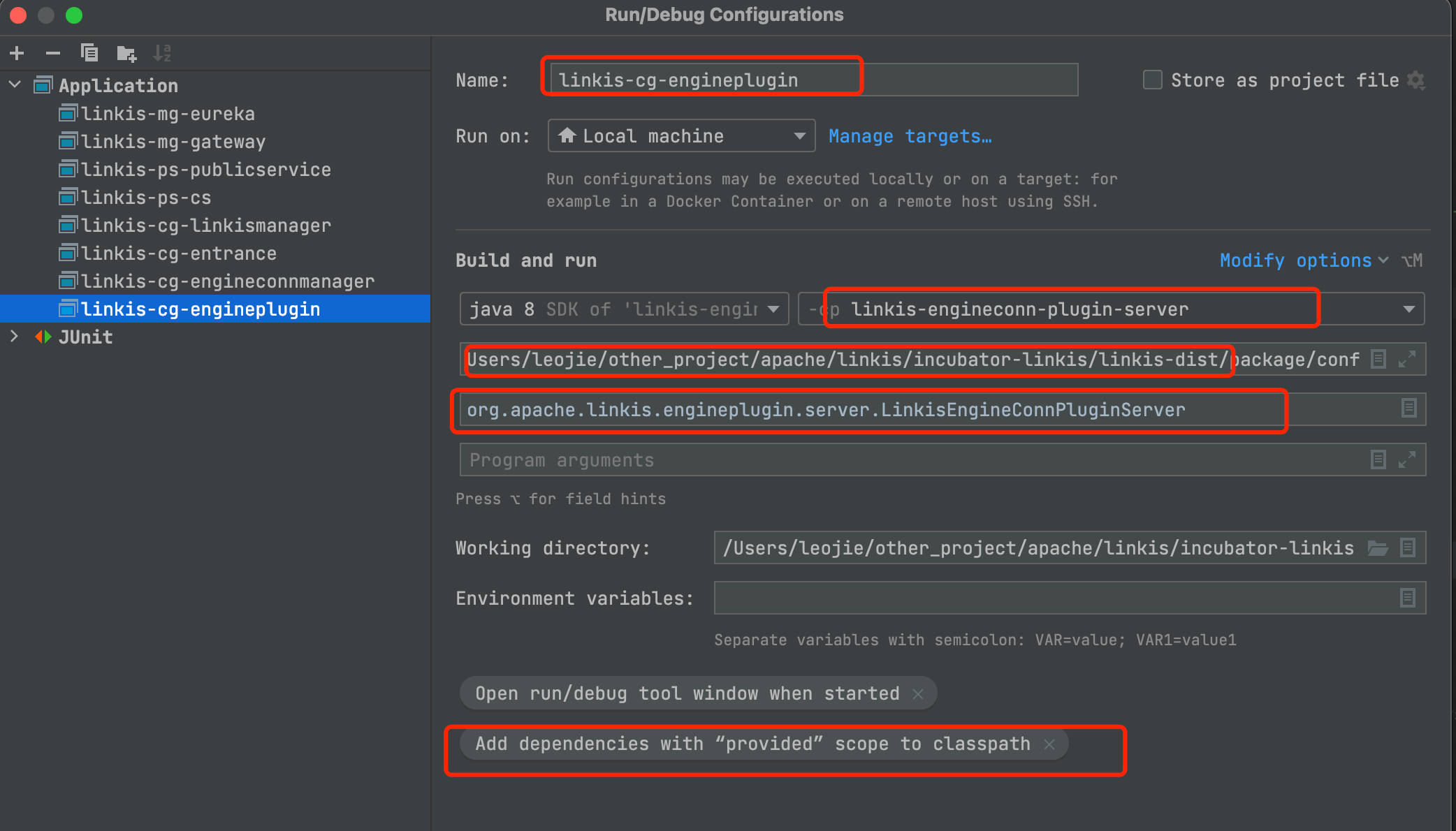
参数解释:
[Service Name]linkis-cg-engineplugin
[Use classpath of module]linkis-engineconn-plugin-server
[VM Opitons]-DserviceName=linkis-cg-engineplugin -Xbootclasspath/a:/Users/leojie/other_project/apache/linkis/incubator-linkis/linkis-dist/package/conf
[main Class]org.apache.linkis.engineplugin.server.LinkisEngineConnPluginServer
[Add provided scope to classpath]通过勾选Include dependencies with “Provided” scope ,可以在调试时,引入provided级别的依赖包。启动engineplugin的时候可能会遇到如下报错:
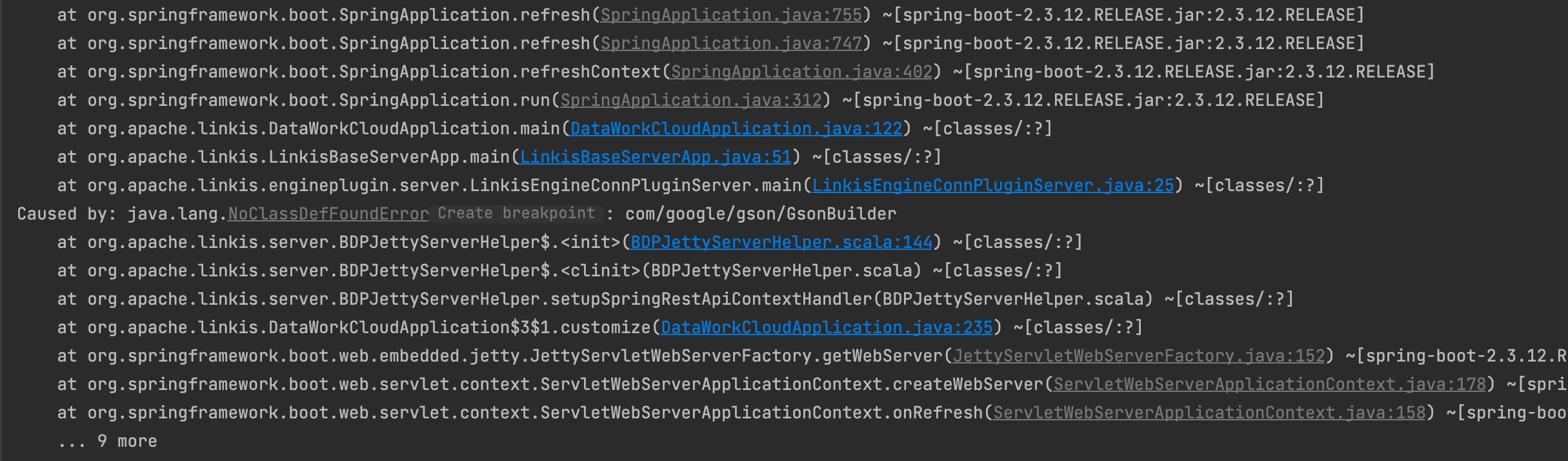
解决办法是把public-module模块加到linkis-engineconn-plugin-server模块的classpath下,参考3.5小节
针对linkis-cg-engineplugin模块调试暂只支持Mac OS
3.11 关键配置修改#
以上操作只是完成了对Linkis各个微服务启动Application的配置,除此之外,Linkis服务启动时所加载的配置文件中,有些关键配置也需要做针对性地修改,否则启动服务或脚本执行的过程中会遇到一些报错。关键配置的修改归纳如下:
3.11.1 conf/linkis.properties#
# linkis底层数据库连接参数配置wds.linkis.server.mybatis.datasource.url=jdbc:mysql://yourip:3306/linkis?characterEncoding=UTF-8wds.linkis.server.mybatis.datasource.username=your usernamewds.linkis.server.mybatis.datasource.password=your password
# 设置bml物料存储路径不为hdfswds.linkis.bml.is.hdfs=falsewds.linkis.bml.local.prefix=/Users/leojie/software/linkis/data/bml
wds.linkis.home=/Users/leojie/software/linkis
# 设置管理员用户名,你的本机用户名wds.linkis.governance.station.admin=leojie在配置linkis底层数据库连接参数之前,请创建linkis数据库,并运行linkis-dist/package/db/linkis_ddl.sql和linkis-dist/package/db/linkis_dml.sql来初始化所有表和数据。
其中wds.linkis.home=/Users/leojie/software/linkis的目录结构如下,里面只放置了lib目录和conf目录。引擎进程启动时会把wds.linkis.home中的conf和lib路径,加到classpath下,如果wds.linkis.home不指定,可能会遇到目录找不到的异常。

3.11.2 conf/linkis-cg-entrance.properties#
# entrance服务执行任务的日志目录wds.linkis.entrance.config.log.path=file:///Users/leojie/software/linkis/data/entranceConfigLog
# 结果集保存目录,本机用户需要读写权限wds.linkis.resultSet.store.path=file:///Users/leojie/software/linkis/data/resultSetDir3.11.3 conf/linkis-cg-engineconnmanager.properties#
wds.linkis.engineconn.root.dir=/Users/leojie/software/linkis/data/engineconnRootDir不修改可能会遇到路径不存在异常。
3.11.4 conf/linkis-cg-engineplugin.properties#
wds.linkis.engineconn.home=/Users/leojie/other_project/apache/linkis/incubator-linkis/linkis-engineconn-plugins/shell/target/out
wds.linkis.engineconn.plugin.loader.store.path=/Users/leojie/other_project/apache/linkis/incubator-linkis/linkis-engineconn-plugins/shell/target/out这里两个配置主要为了指定引擎存储的根目录,指定为target/out的主要目的是,引擎相关代码或配置改动后可以直接重启engineplugin服务后生效。
3.12 为当前用户设置sudo免密#
引擎拉起时需要使用sudo来执行启动引擎进程的shell命令,mac上当前用户使用sudo时一般都需要输入密码,因此,需要为当前用户设置sudo免密,设置方法如下:
sudo chmod u-w /etc/sudoerssudo visudo将#%admin ALL=(ALL) AL替换为 %admin ALL=(ALL) NOPASSWD: ALL保存文件退出3.13 服务测试#
保证上述服务都是成功启动状态,然后在postman中测试提交运行shell脚本作业。
首先访问登录接口来生成Cookie:
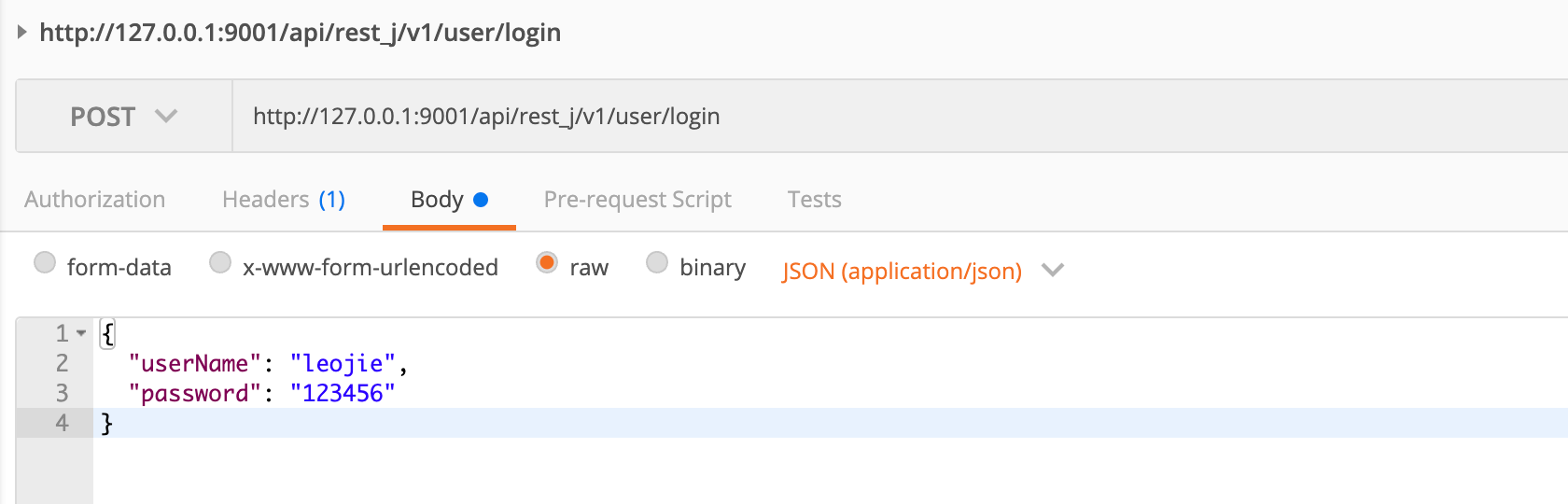
然后提交执行shell代码
POST: http://127.0.0.1:9001/api/rest_j/v1/entrance/submit
body参数:
{ "executionContent": { "code": "echo 'hello'", "runType": "shell" }, "params": { "variable": { "testvar": "hello" }, "configuration": { "runtime": {}, "startup": {} } }, "source": { "scriptPath": "file:///tmp/hadoop/test.sql" }, "labels": { "engineType": "shell-1", "userCreator": "leojie-IDE" }}执行结果:
{ "method": "/api/entrance/submit", "status": 0, "message": "OK", "data": { "taskID": 1, "execID": "exec_id018017linkis-cg-entrance192.168.3.13:9104IDE_leojie_shell_0" }}最后检查任务运行状态和获取运行结果集:
{ "method": "/api/entrance/exec_id018017linkis-cg-entrance192.168.3.13:9104IDE_leojie_shell_0/progress", "status": 0, "message": "OK", "data": { "progress": 1, "progressInfo": [], "execID": "exec_id018017linkis-cg-entrance192.168.3.13:9104IDE_leojie_shell_0" }}GET http://127.0.0.1:9001/api/rest_j/v1/jobhistory/1/get
{ "method": "/api/filesystem/openFile", "status": 0, "message": "OK", "data": { "metadata": "NULL", "totalPage": 0, "totalLine": 1, "page": 1, "type": "1", "fileContent": [ [ "hello" ] ] }}4. 远程调试服务指引#
4.1 打开远程调试端口#
明确需要调试的包所在的服务,并根据需要调试的代码位置,确定其所属的服务
4.2 进入{LINKIS_HOME}/sbin/ext,修改模块配置文件开启远程调用端口#

4.3 重启需要调试的服务#
sh linkis-daemon.sh restart ps-publicservice(如果不确定服务名称,在 {LINKIS_HOME}/sbin/linkis-start-all.sh 内查询)
4.4 编译器配置远程调试#
如下图所示打开窗口并配置远程调试的端口,服务,以及模块

4.5 开始调试#
点击调试按钮,出现如下信息代表可以开始调试
